

前言
去年我配了一台x99平台来玩虚拟化平台,那时候图省事装了esxi6.7,挺好用,但由于长时间的使用,已经对esxi平台提不起兴趣了,索性就直接安装了PVE,本文会详细介绍PVE的安装过程。
准备工作
首先得有一块儿8G大小的U盘,用来刻录PVE的系统镜像。U盘中不要存任何数据,否则会被删除
PVE镜像下载地址:Download Proxmox software, datasheets, agreements,目前最新的版本是9.2
也可以使用我提供的地址:链接:https://pan.quark.cn/s/9ad2edd86692?pwd=2DLZ 提取码:2DLZ
下载完成后,打开Rufus,插入U盘,在软件中选择U盘和镜像
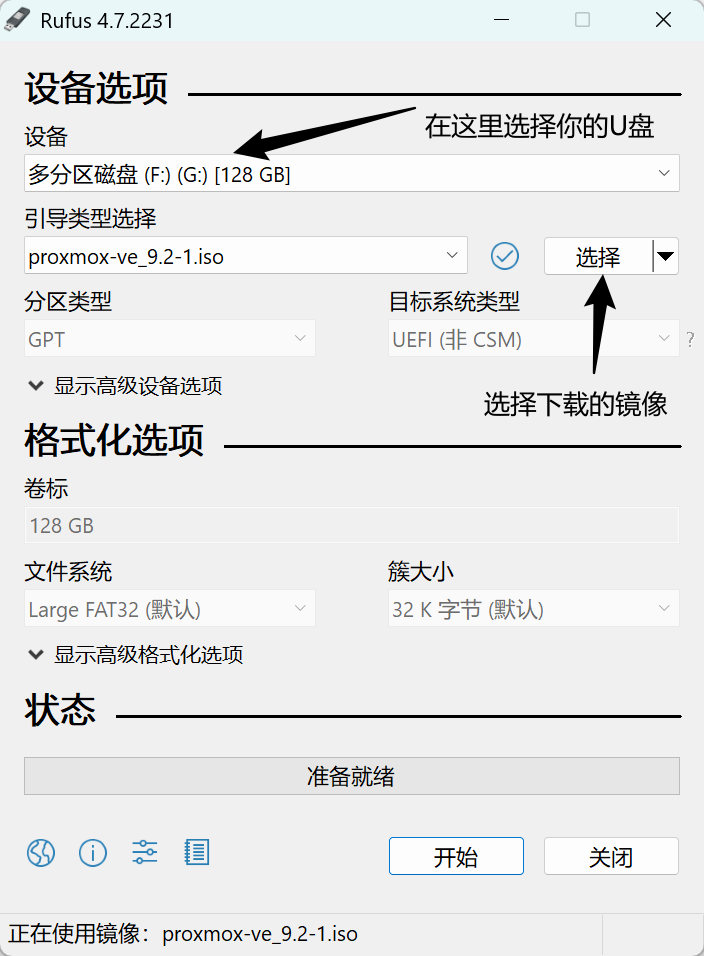
镜像选择后会弹出一个窗口,直接确定就行,然后点击下面的“开始”,就开始写入了。 当下面的进度走到100%时就完成了。
开始安装
把准备好的U盘插入要安装的电脑中,开始安装。(因为我的已经安装完成,所以我使用虚拟机进行演示。)
按下开机键后,快速按电脑的快捷键,选择U盘后回车。每台电脑的快捷键可能不同,这个可自行上网搜索。
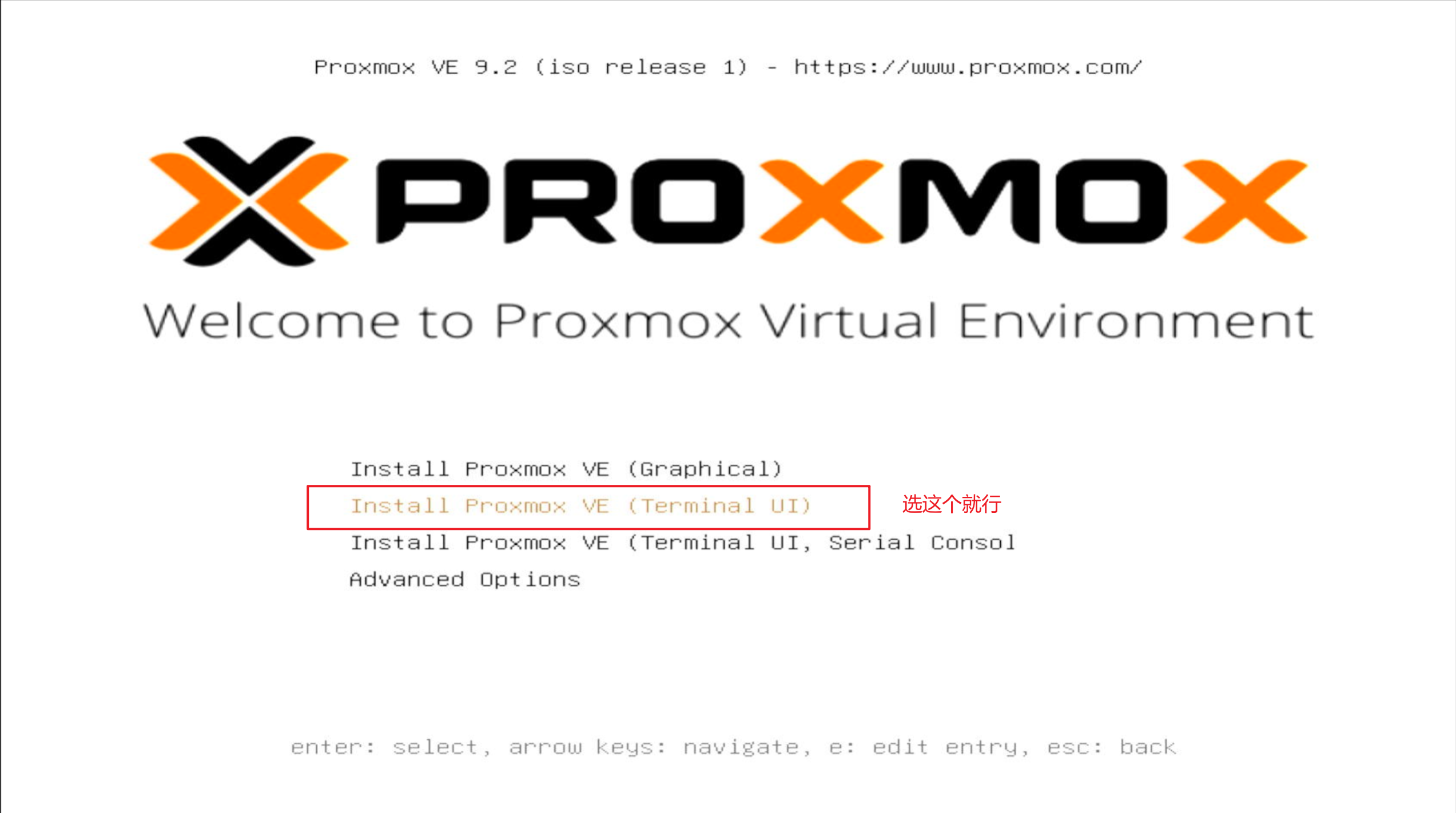
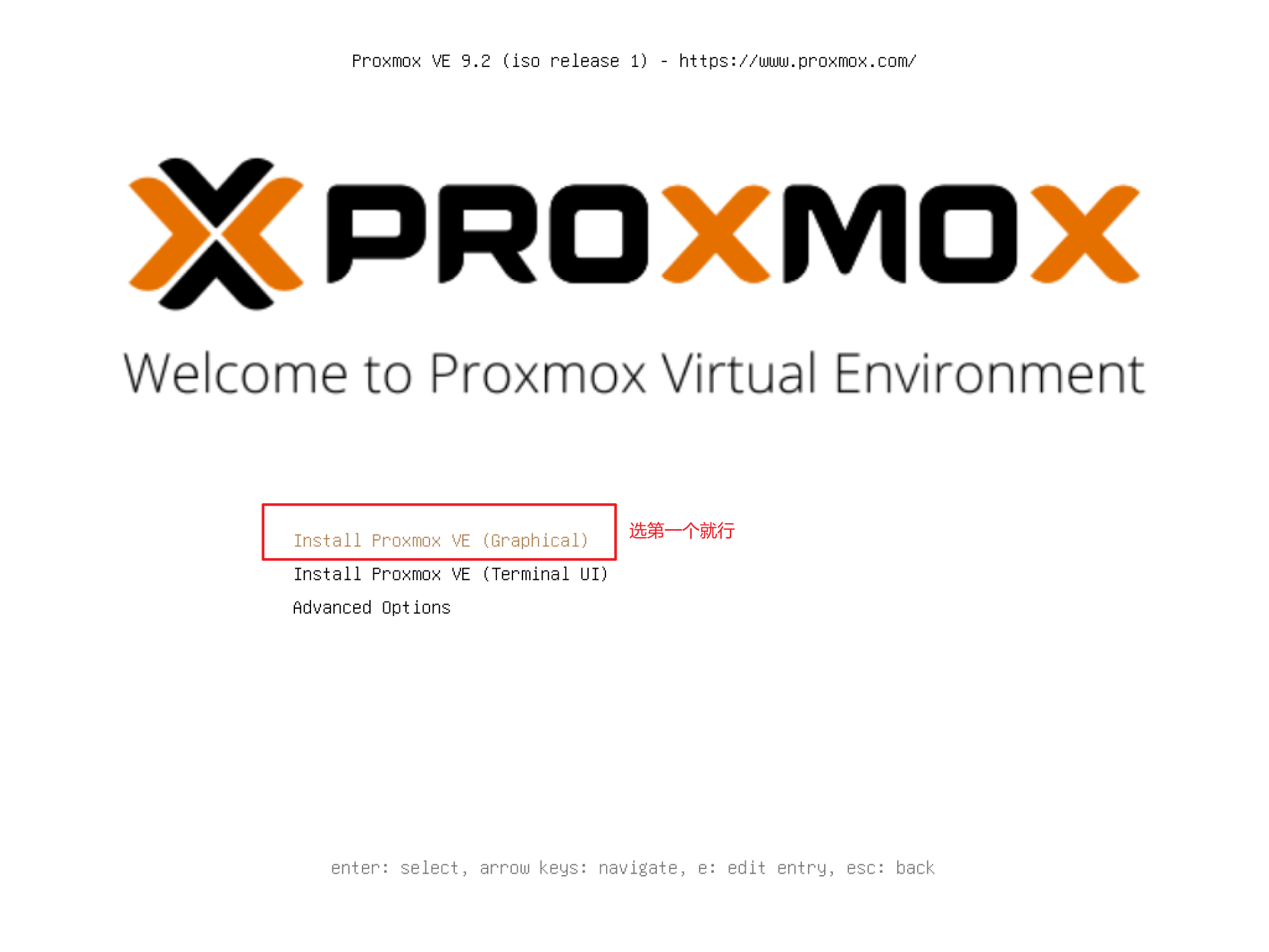
进入后,会发现有几个选项,默认第一个就行。
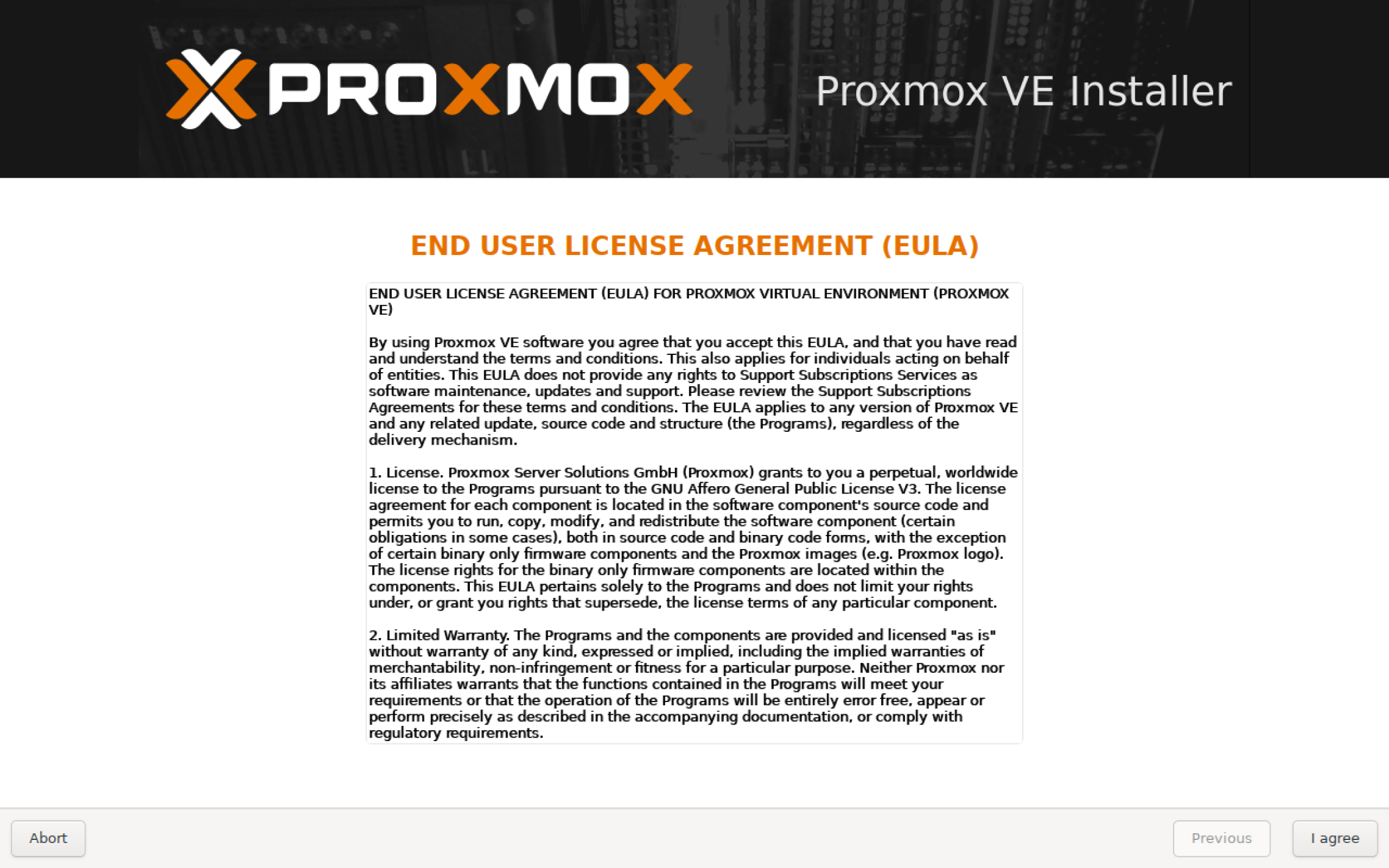
正常情况下,会跑一些命令,然后进入这个页面,直接选右下角的“I agree” 。
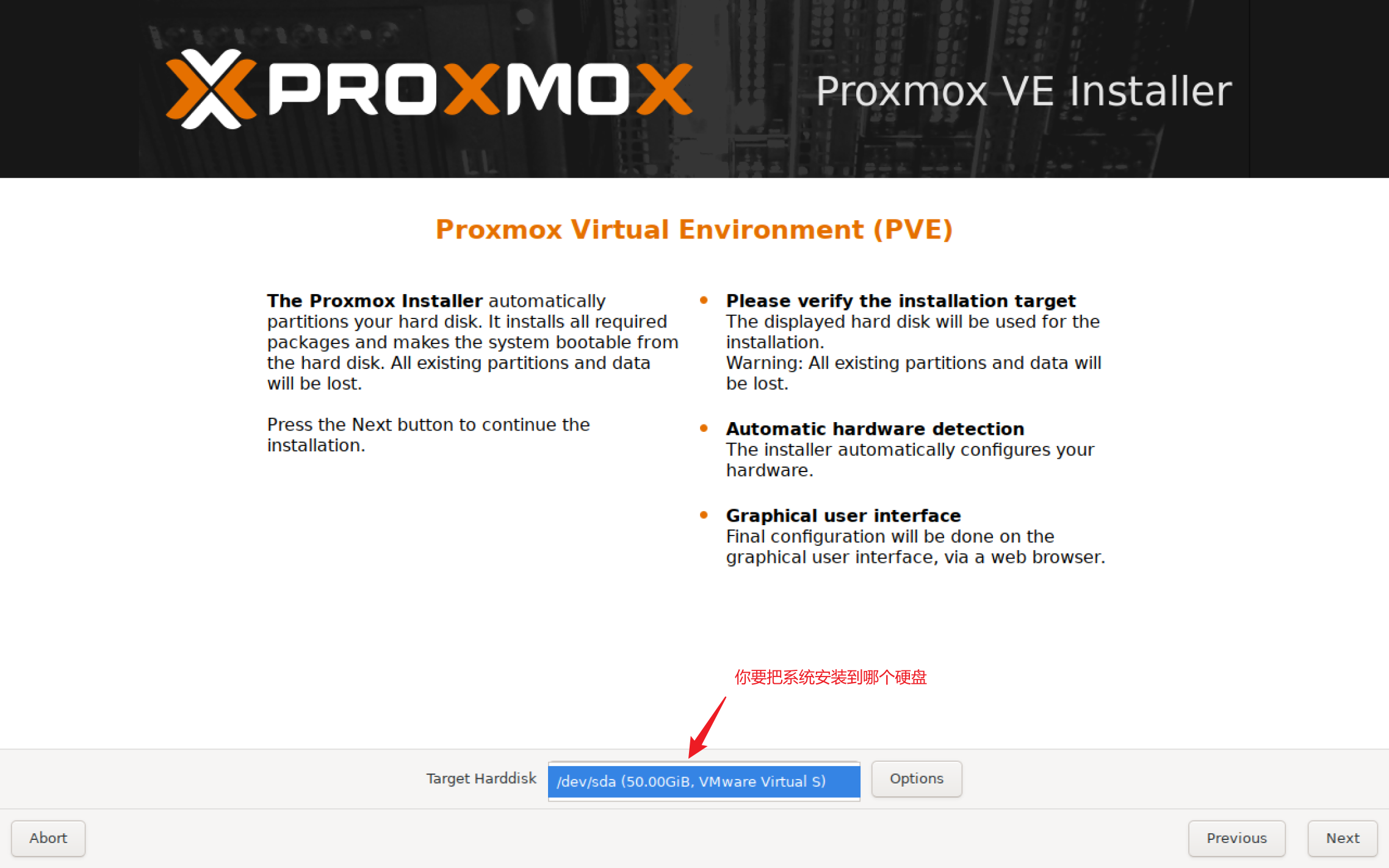
然后在这选择你的系统盘,接着下一步。
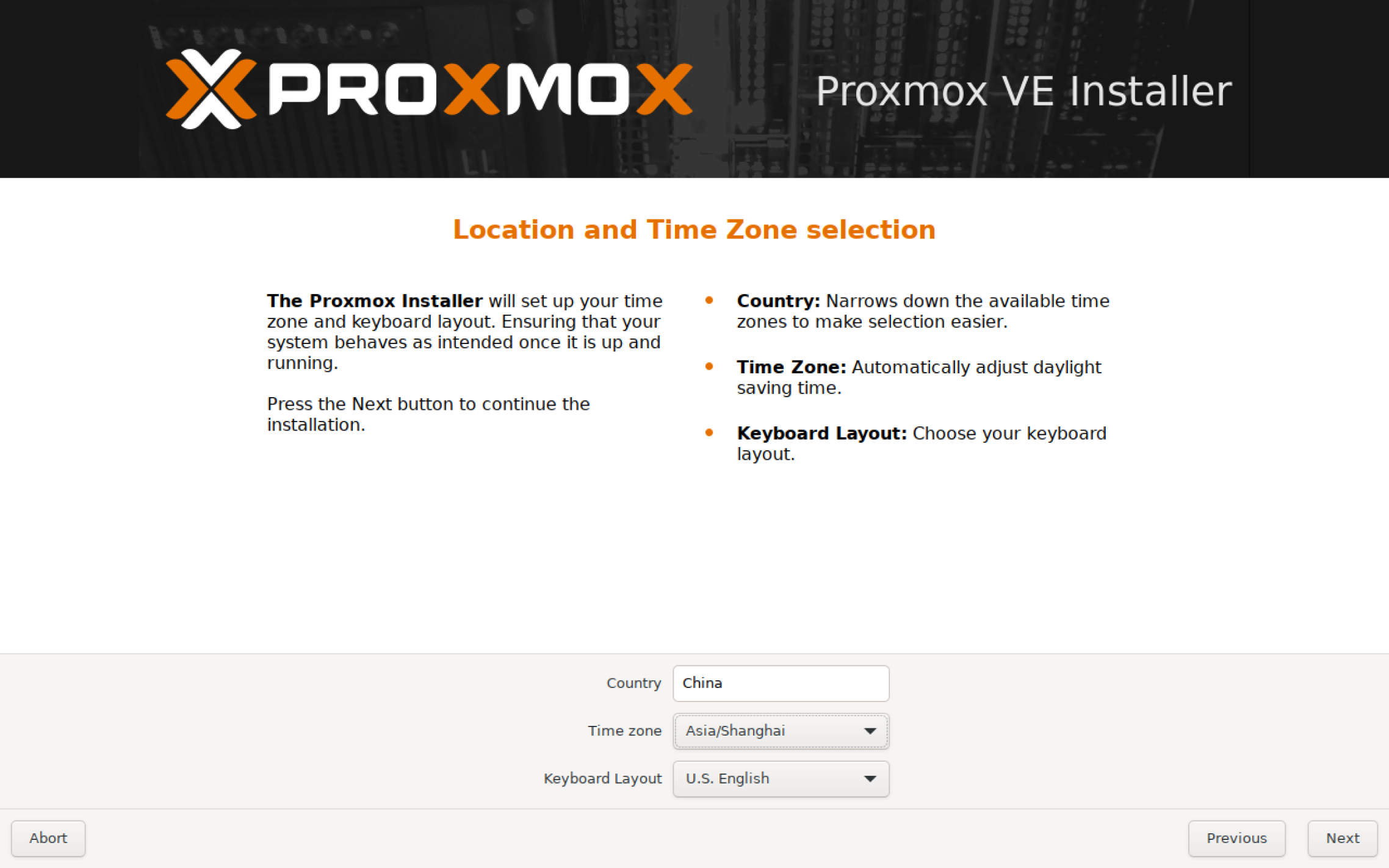
接着选择国家、时区和键盘布局,按图片中来就行,然后接着下一步。
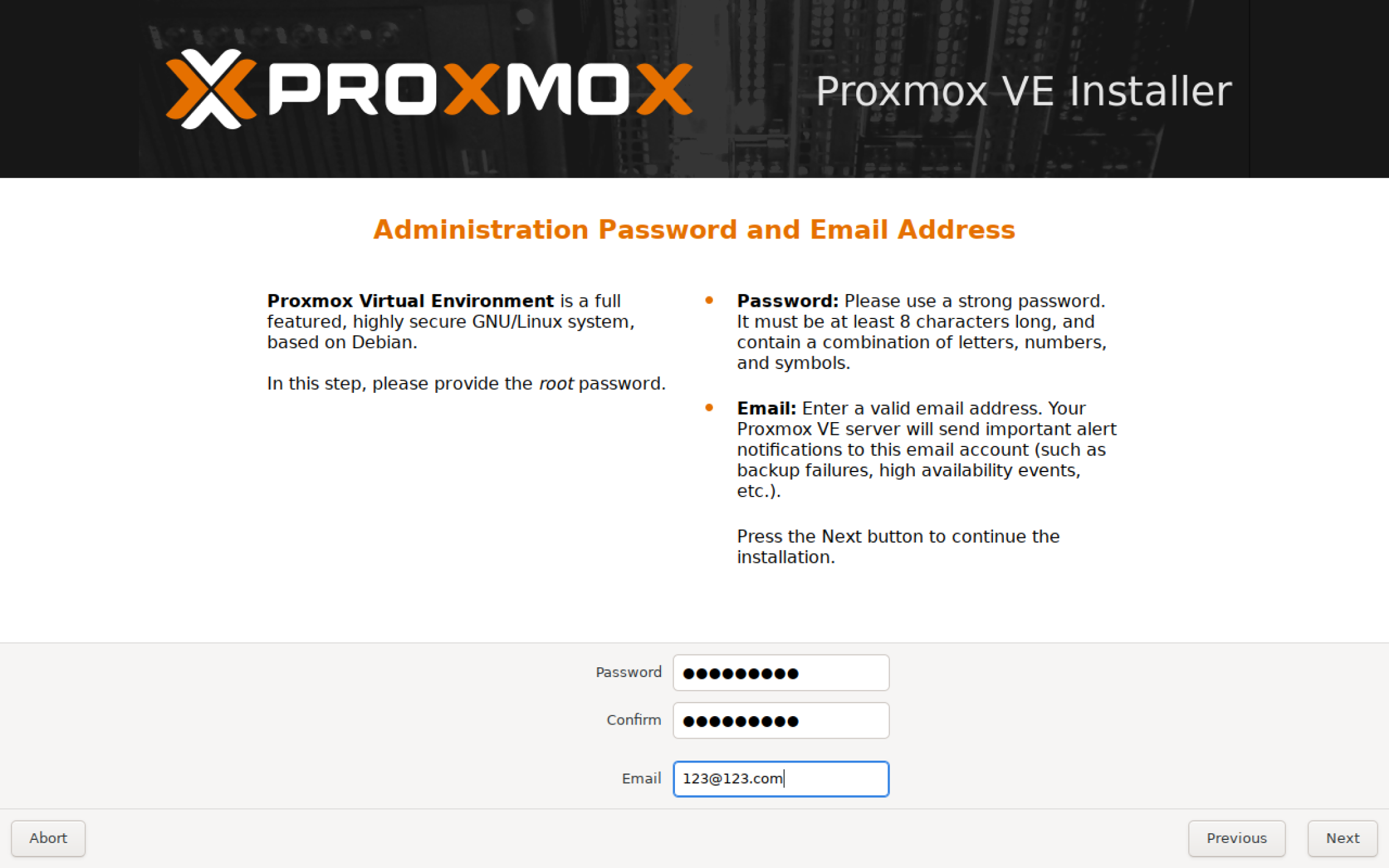
接着输入密码和邮箱,密码要记着,这个密码就是后面登录用的密码;邮箱可以随便填。
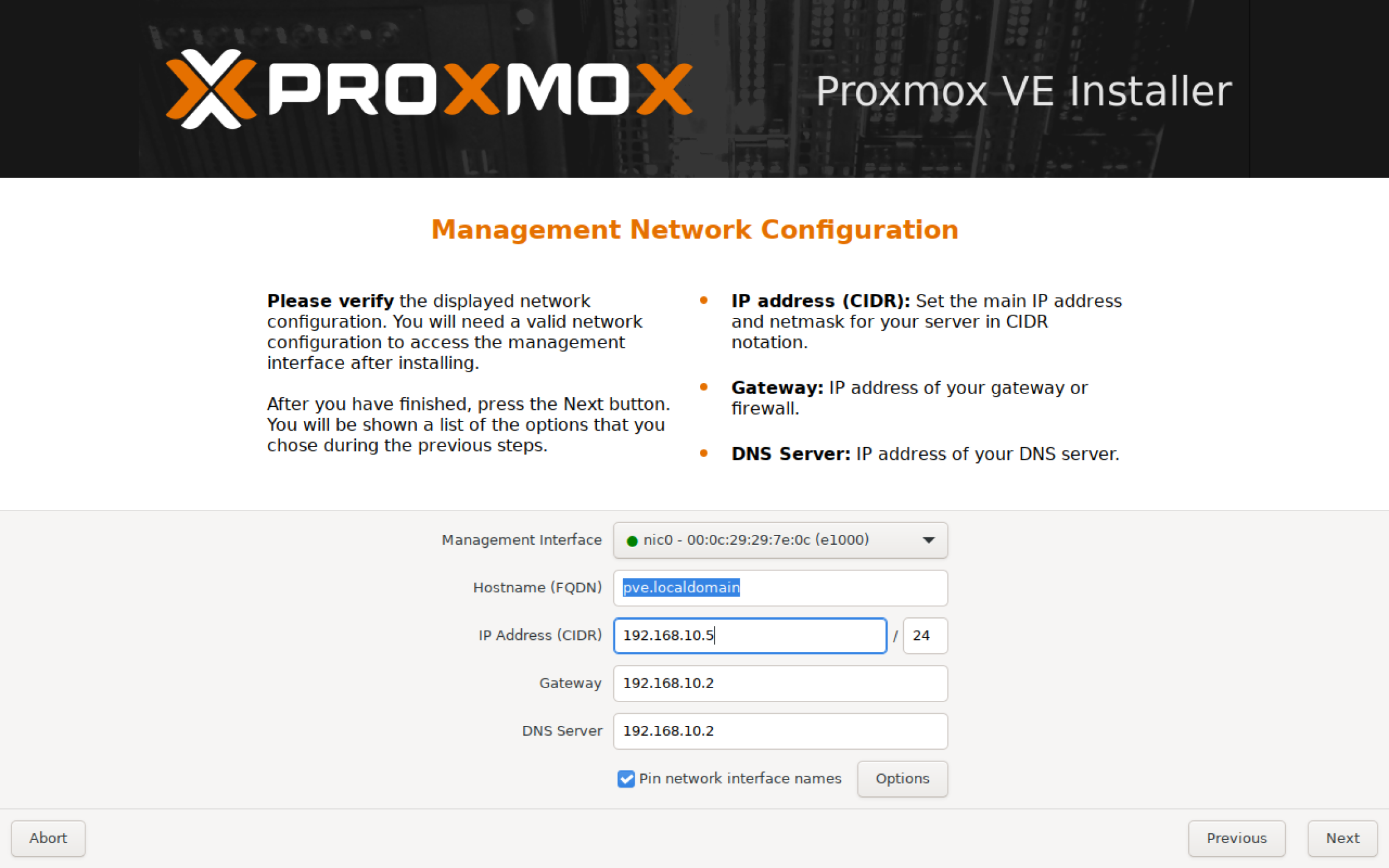
接着就是网络配置,按照实际情况来就行。
最后检查一遍,若没有问题,就下一步。
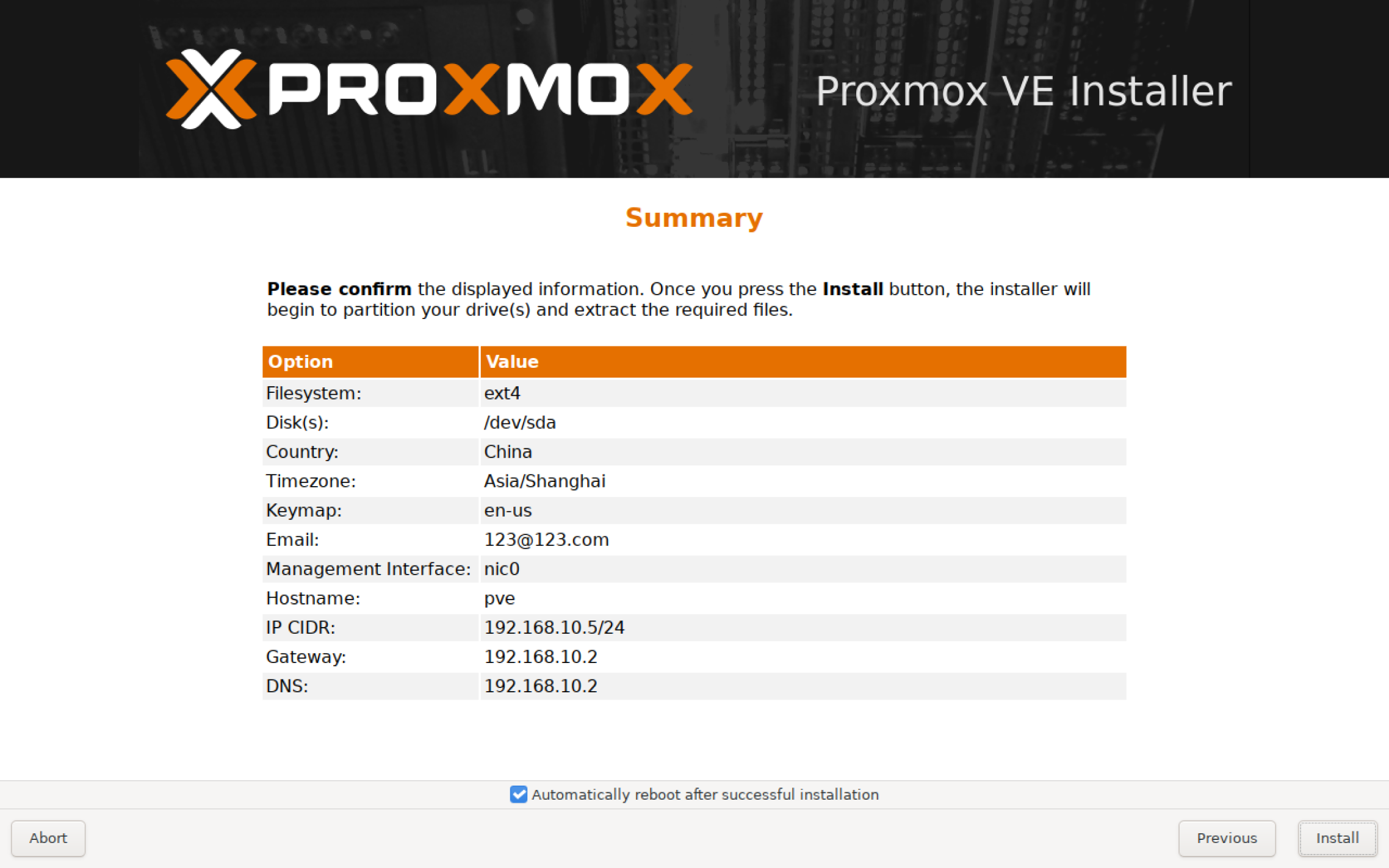
接着就开始安装了,等待即可。
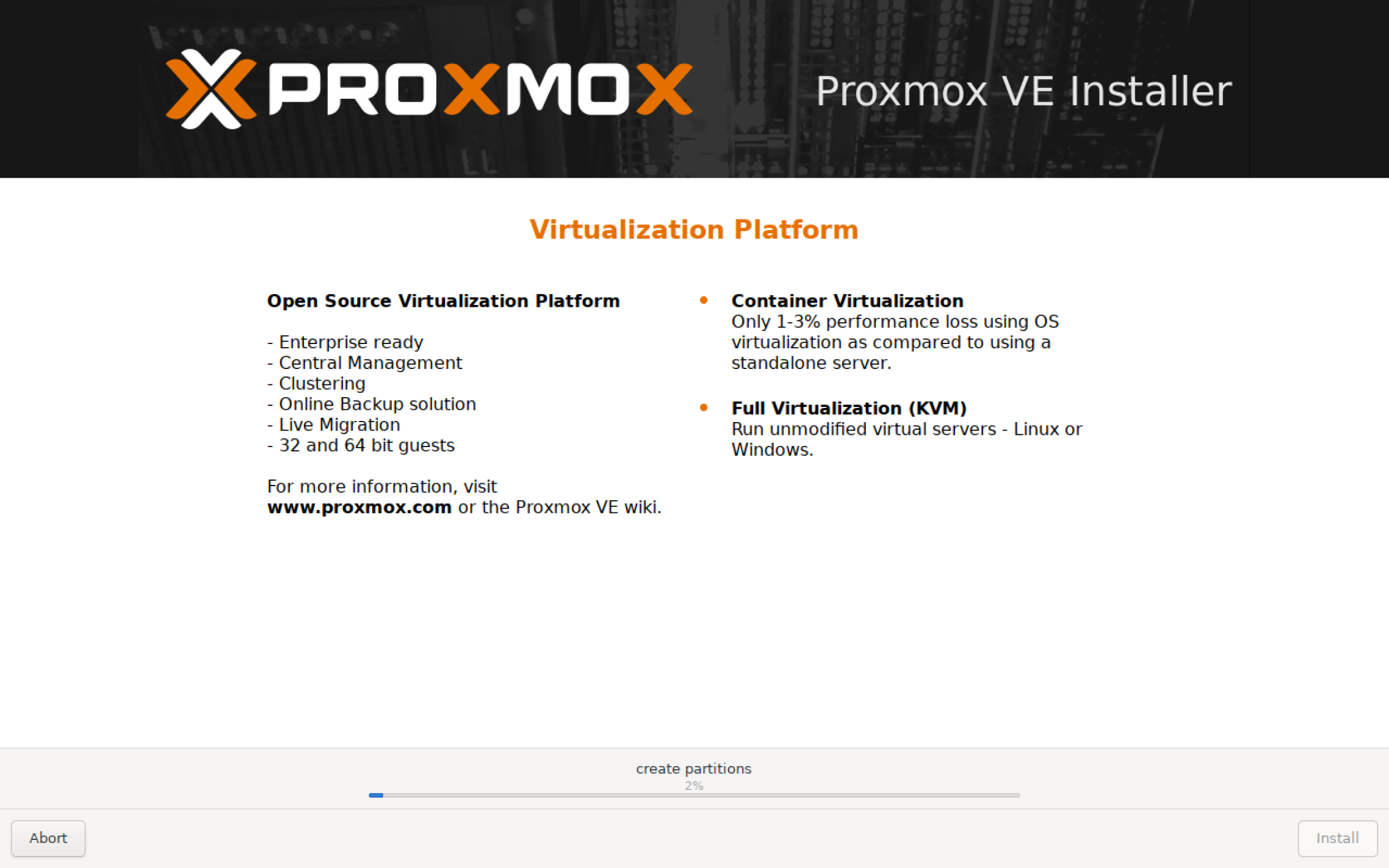
安装完成后会自动重启,然后显示这个框
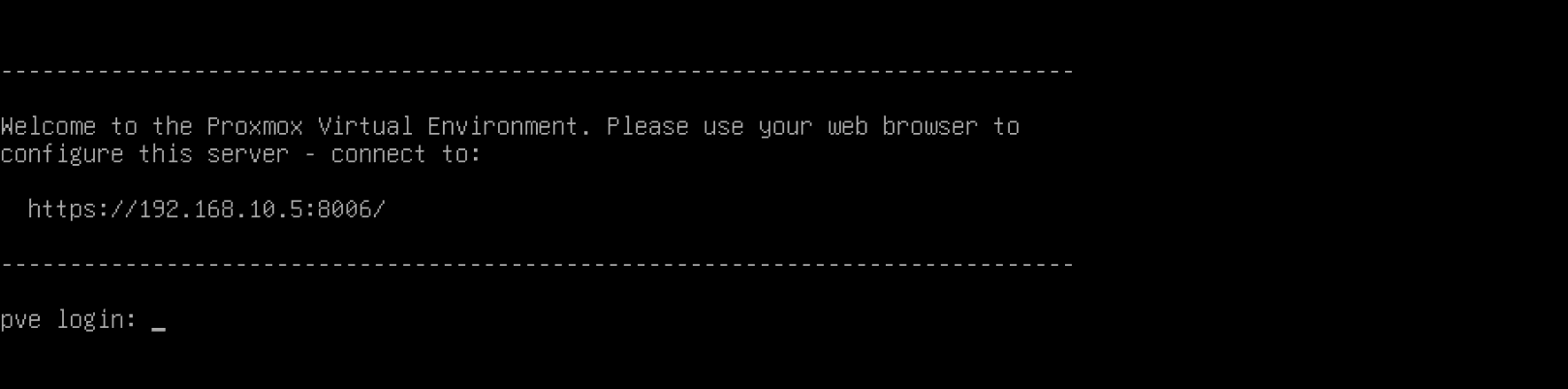
访问这个地址,就进入了PVE的后台了.
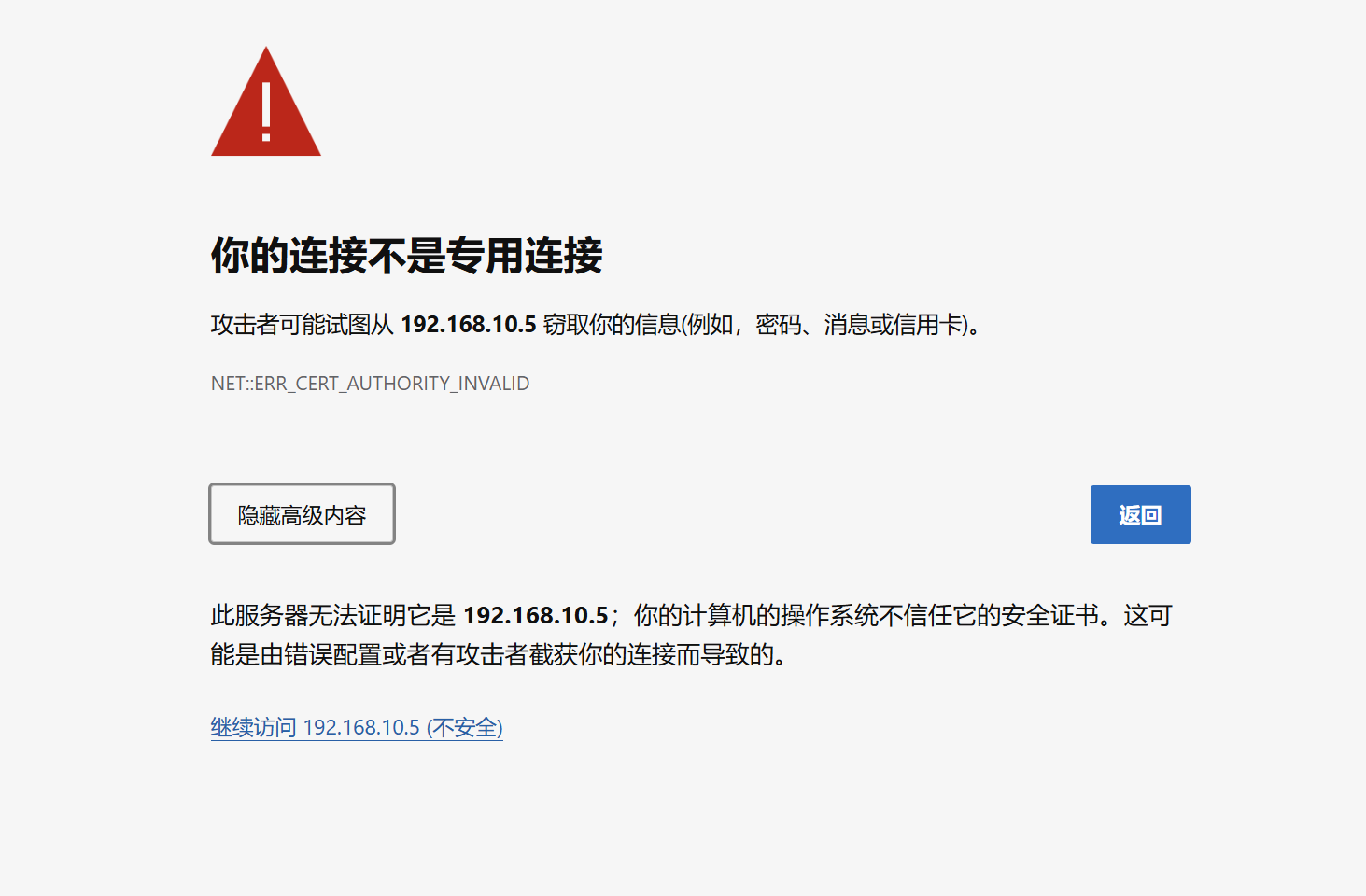
首次进入,会显示“你的连接不是专用连接”,不用在意,直接点击高级里面的继续访问就行。
进入后就是这样的界面,下面可以选择语言,账户名是root,密码就是前面安装时设置的密码。
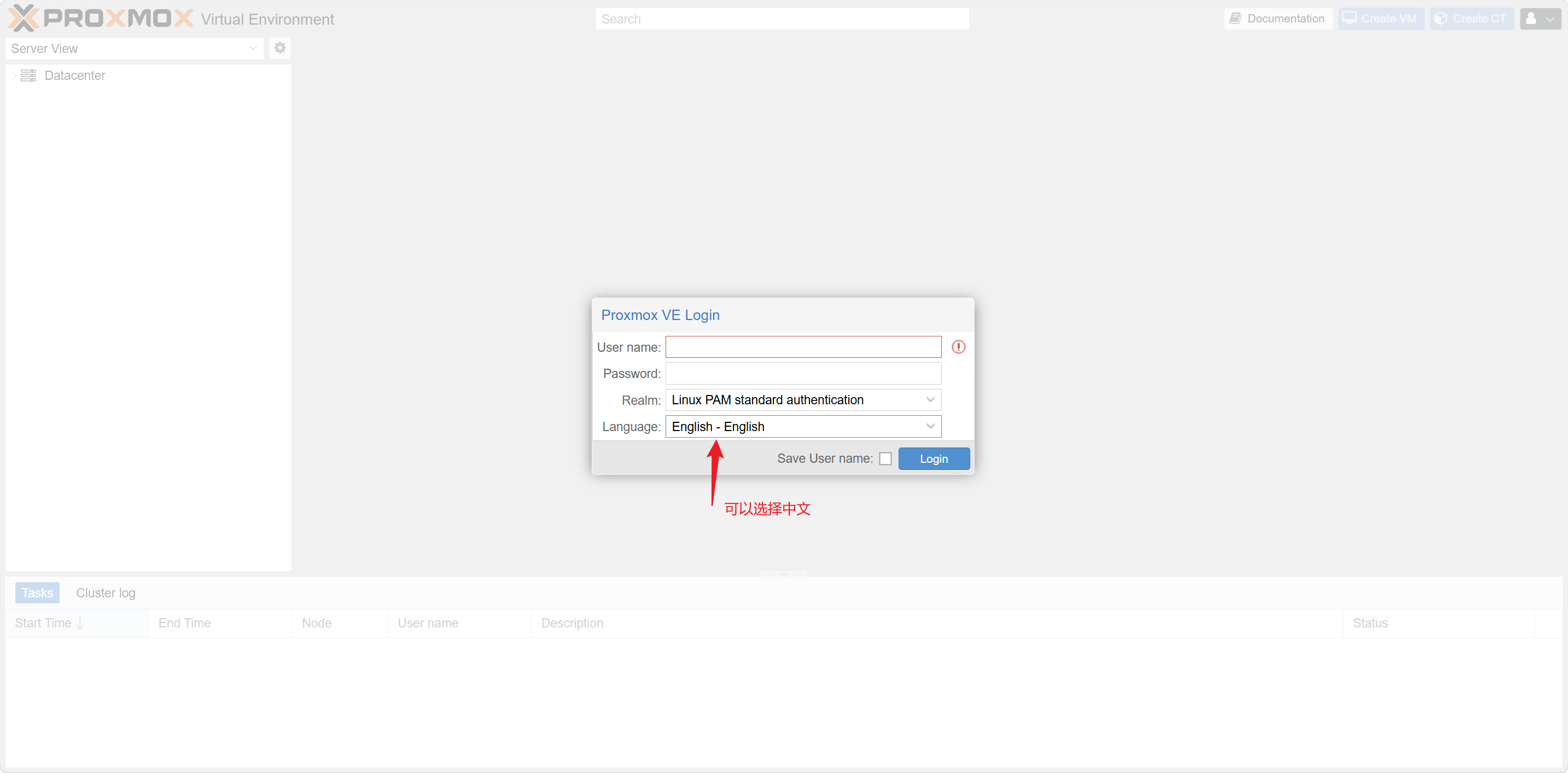
至此,安装就完成了。
可能遇到的问题
选择启动项后卡在黑屏
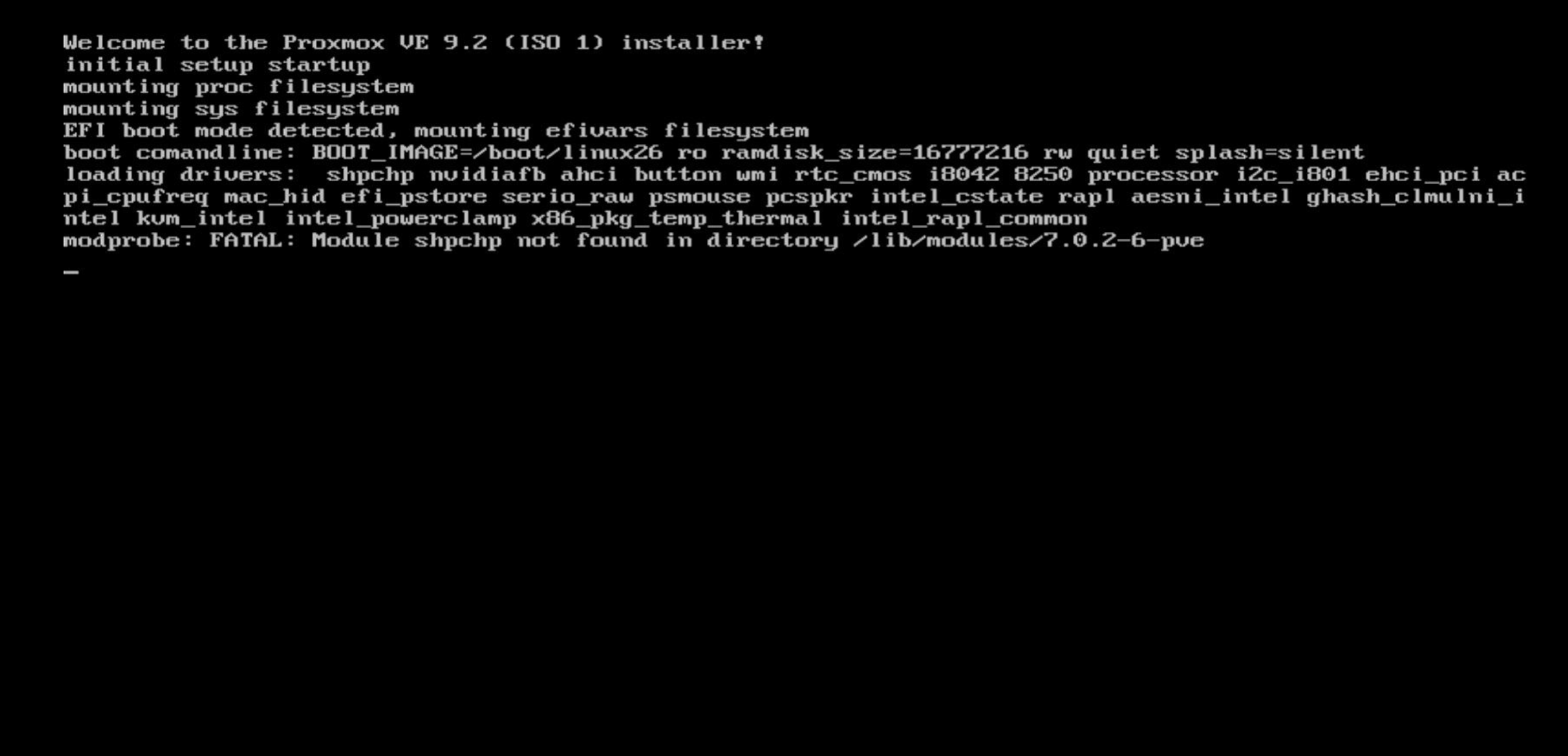
情况就是卡在这里不动,按什么都没用
解决方法:
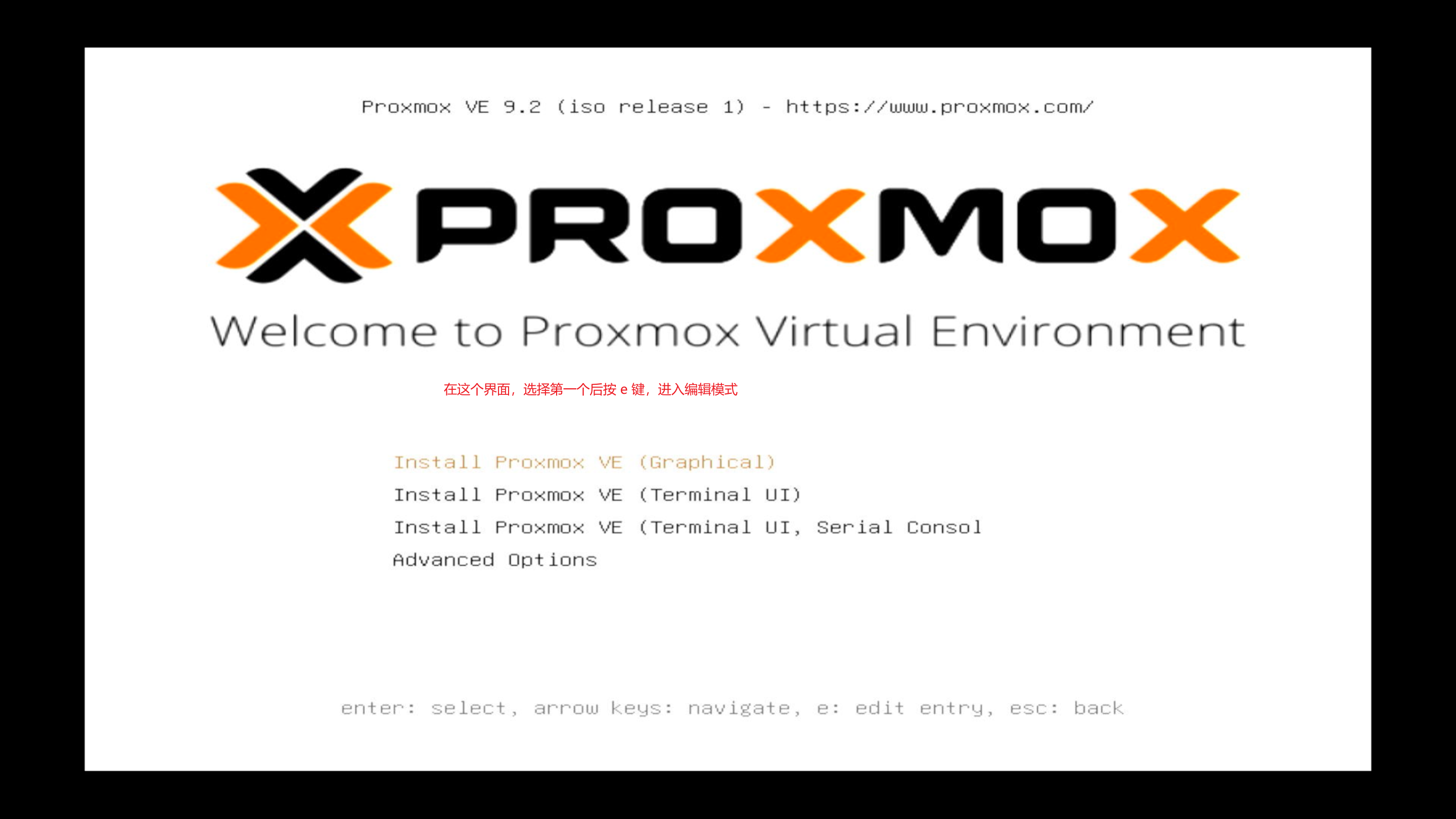
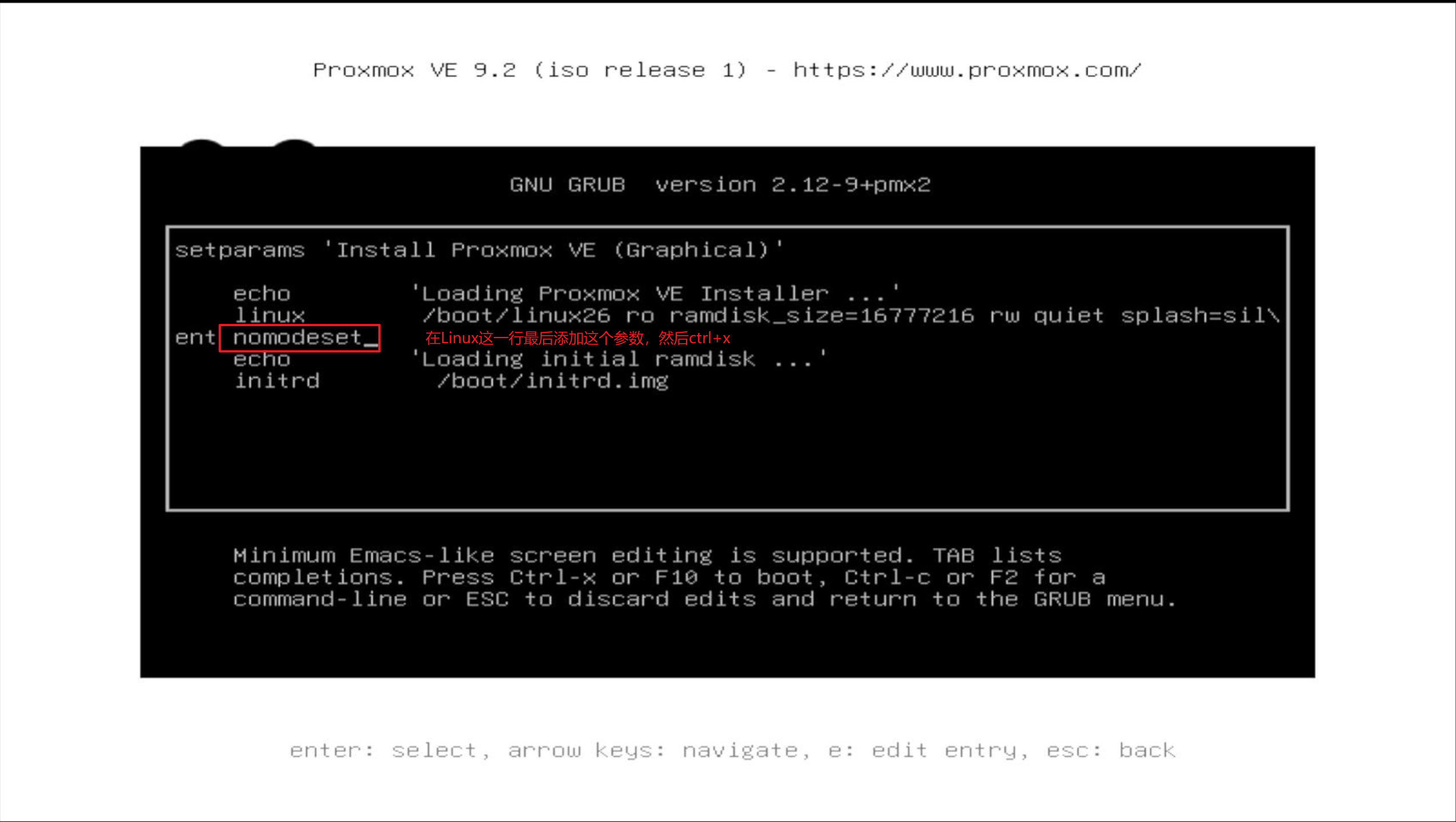
在启动项那里,按e键进入编辑模式,在Linux那一行后面添加“nomodeset”,然后 ctrl+x引导就行。
安装界面UI太大,屏幕显示不全

解决方法
在前面选择启动项时选择第二个就好,后续安装过程都一样,就是界面变了而已。